🎓 유데미 강의 추천
Claude Code 실전 강의 — AI 코딩을 지금 시작하세요
설치부터 자동화·에이전트 활용까지, 실무에서 바로 쓰는 Claude Code 활용법을 단계별로 배울 수 있습니다.
강의 보러가기 →
한 줄 요약: 터미널 Claude Code는 전체 프로젝트 제어에, VS Code 확장은 에디터 통합에, 데스크톱 앱은 시각적 작업과 편의성에 각각 최적이다. Claude Code는 터미널, VS Code 확장, 데스크톱 앱(Mac/Windows) 3가지 환경에서 사용할 수 있다. 🎓 유데미 강의 추천 Claude Code 실전 강의 — AI 코딩을 지금 시작하세요 설치부터 자동화·에이전트 활용까지, 실무에서 바로 쓰는 Claude Code 활용법을 단계별로 배울 수 있습니다.
한 줄 요약: 터미널 Claude Code는 전체 프로젝트 제어에, VS Code 확장은 에디터 통합에, 데스크톱 앱은 시각적 작업과 편의성에 각각 최적이다.
Claude Code는 터미널, VS Code 확장, 데스크톱 앱(Mac/Windows) 3가지 환경에서 사용할 수 있다. 각 환경의 장단점과 적합한 시나리오를 비교한다.
🎓 유데미 강의 추천
Claude Code 실전 강의 — AI 코딩을 지금 시작하세요
설치부터 자동화·에이전트 활용까지, 실무에서 바로 쓰는 Claude Code 활용법을 단계별로 배울 수 있습니다.
터미널 CLI는 Claude Code의 모든 기능을 지원합니다. 파워 유저에게 최적입니다.
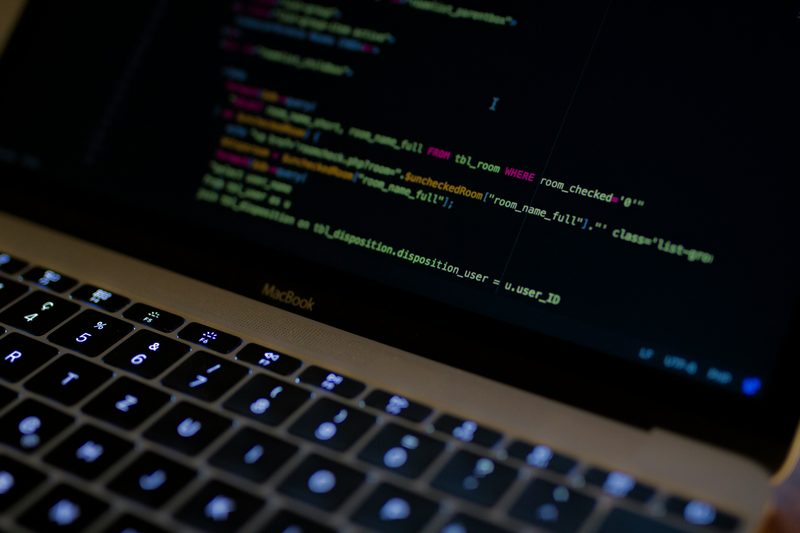
터미널 (CLI): Claude Code의 핵심 환경. claude 명령으로 실행하며, 프로젝트 전체를 이해하고 파일 수정/생성/삭제, 터미널 명령 실행, Git 작업을 모두 수행한다. 최대 자유도와 최고 성능을 제공한다. 단점은 시각적 피드백이 부족하고 터미널에 익숙해야 한다는 점.
VS Code 확장: VS Code 사이드바에서 Claude Code와 대화하면서 에디터에서 직접 코드를 수정한다. 파일 탐색, 코드 하이라이팅, diff 뷰가 시각적으로 제공되어 코드 변경을 쉽게 확인할 수 있다. Cursor와 비슷한 경험이지만 Claude 모델 전용이다.
데스크톱 앱 (Mac/Windows): 독립 실행형 앱으로, 프로젝트 폴더를 드래그&드롭으로 열고 시각적 인터페이스에서 작업한다. 터미널을 사용하지 않는 사용자에게 적합하며, 이미지 입력(UI 스크린샷 분석)이 편리하다.
VS Code 안에서 Claude Code를 사용합니다. 열린 파일의 컨텍스트를 자동으로 공유합니다.
독립 실행형 앱으로, 터미널에 익숙하지 않은 사용자에게 적합합니다. GUI 기반으로 파일 탐색과 편집을 지원합니다.

| 항목 | 터미널 | VS Code | 데스크톱 |
|---|---|---|---|
| 전체 기능 | ✅ | 대부분 | 기본 |
| 속도 | 가장 빠름 | 보통 | 보통 |
| SSH | ✅ | Remote SSH | ❌ |
다음 편에서는 실전 바이브코딩 워크플로우를 다룹니다. Claude Code로 프로젝트를 처음부터 끝까지 진행하는 실전 가이드입니다.
🎓 관련 강의
Claude Code 완전 정복 — 유데미 강의
이 글에서 다룬 내용을 더 체계적으로 배우고 싶다면 강의를 확인해보세요. 실전 예제 중심으로 구성되어 있습니다.
환경을 잘못 골라 작업이 막히는 경우가 의외로 많습니다. 대표적으로 원격 서버에서 데스크톱 앱을 쓰려는 시도인데, 데스크톱 앱은 SSH를 지원하지 않으니 원격 작업은 터미널 CLI나 VS Code의 Remote SSH로 가야 합니다. 또 모든 슬래시 명령어와 파이프라인·스크립트 연동은 터미널 CLI에서만 완전히 동작하므로, 자동화 스크립트를 데스크톱 앱에서 돌리려다 기능이 빠져 헤매는 일도 잦습니다.
세 환경은 작업 성격에 따라 갈립니다. 터미널 CLI 는 모든 슬래시 명령어·파이프라인·스크립트 연동과 SSH 원격 작업을 지원하고 응답도 가장 빨라, 자동화나 원격 서버 작업에는 사실상 유일한 선택입니다. 대신 시각적 diff 피드백이 약해 터미널이 익숙하지 않으면 부담스럽습니다. VS Code 확장은 평소 VS Code 에서 코드를 보는 사람에게 적합한데, 사이드바 대화와 diff 뷰로 변경을 눈으로 확인하며 작업할 수 있고 Remote SSH 로 원격도 가능합니다. 데스크톱 앱은 터미널을 쓰지 않는 입문자나 UI 스크린샷을 드래그앤드롭으로 자주 분석하는 경우에 가장 접근성이 좋지만, SSH 를 지원하지 않아 원격 서버 작업과 스크립트 자동화에는 부적합합니다.
자신이 고른 환경의 설치·설정 문서를 정확히 읽는 것이 먼저입니다. Claude Code 공식 문서(code.claude.com/docs)에서 IDE integrations 항목을 보면 VS Code 확장 설치와 사이드바 연동, 데스크톱 앱 다운로드 방법이 정리돼 있습니다. 터미널 CLI 를 주력으로 쓰기로 했다면 같은 문서의 CLI reference 와 슬래시 명령어 목록을 익혀두는 편이 생산성에 직접 도움이 됩니다. 환경을 정한 뒤에는 이 가이드 시리즈의 CLI 명령어 정리 편과 실전 워크플로우 편으로 넘어가면 선택한 환경을 실제 작업에 어떻게 녹이는지 이어서 잡을 수 있습니다.
Claude Code 는 터미널 CLI·VS Code 확장·데스크톱 앱 세 환경에서 쓸 수 있고, 터미널은 전체 제어와 최고 속도·SSH·자동화에, VS Code 확장은 diff 뷰가 있는 에디터 통합에, 데스크톱 앱은 낮은 학습 곡선과 시각적 편의에 각각 최적입니다. 결국 평소 작업이 일어나는 곳을 기준으로 고르되, 원격 서버나 스크립트 자동화가 필요하면 터미널 CLI 가 답입니다.
자신의 평소 작업 흐름이 어디서 일어나는지를 기준으로 고르시면 됩니다. 개발 경험이 1년 이상이고 Git·터미널 명령을 자주 친다면 모든 기능과 최고 속도를 주는 터미널 CLI가 가장 효율적이고, 평소 VS Code에서 코드를 보는 분이라면 확장을 깔아 사이드바에서 diff를 확인하며 쓰는 편이 자연스럽습니다. 터미널이 부담스러운 입문자나 UI 스크린샷을 자주 분석한다면 드래그앤드롭과 낮은 학습 곡선의 데스크톱 앱이 가장 접근성이 좋습니다.