Claude Code 가이드 #17 Claude Code를 프로덕션 워크플로우나 CI/CD 파이프라인에 연결하려다 "어디까지 허용해야 하나"에서 막힌 경험이 있나요. 이 편에서는 Claude Code의 권한 시스템 전체 구조, 안전한 설정 방법, 그리고 실무에서 쓰는 보안 Best Practice를 정리합니다. Claude Code는 실행 중에 파일 읽기/쓰기, 셸 명령 실행, 외부 API 호출 등 다양한 작업을 수행합니다.
Claude Code 가이드 #17 — Claude Code를 프로덕션 워크플로우나 CI/CD 파이프라인에 연결하려다 "어디까지 허용해야 하나"에서 막힌 경험이 있나요? 이 편에서는 Claude Code의 권한 시스템 전체 구조, 안전한 설정 방법, 그리고 실무에서 쓰는 보안 Best Practice를 정리합니다.
Claude Code는 실행 중에 파일 읽기/쓰기, 셸 명령 실행, 외부 API 호출 등 다양한 작업을 수행합니다. 이 모든 작업은 권한 시스템(Permission System)을 통해 제어됩니다.
권한 체계는 크게 세 레이어로 구성됩니다:
레이어
위치
적용 범위
글로벌 설정
~/.claude/settings.json
모든 프로젝트에 기본 적용
프로젝트 설정
.claude/settings.json
해당 프로젝트에서만 적용 (글로벌 덮어쓰기)
실행 플래그
--dangerously-skip-permissions
해당 세션 전체의 권한 확인 우회
권한 설정의 우선순위는 실행 플래그 > 프로젝트 설정 > 글로벌 설정 순입니다. 프로젝트 설정이 있으면 글로벌 설정보다 우선 적용됩니다.
Claude Code 가이드 #17 — 보안 & 권한 관리 — 권한 레이어 구조 (출처: 공식 문서 기반)
📌 참고:.claude/settings.json은 레포지토리에 커밋할 수 있습니다. 팀 전체에 공통 권한 규칙을 적용할 때 유용하지만, 신뢰할 수 없는 레포를 클론한 뒤 Claude Code를 실행하면 레포의 settings.json이 자동으로 로드됩니다. 외부 레포 작업 시 반드시 이 파일을 먼저 확인하세요.
4가지 권한 모드 비교
Claude Code에는 실행 시 적용되는 4가지 권한 모드가 있습니다. 상황에 따라 맞는 모드를 선택해야 합니다.
모드
파일 수정
셸 실행
사용 시나리오
Ask permissions (기본)
승인 요청
승인 요청
일반 개발, 처음 사용 시
Auto accept edits
자동 승인
승인 요청
파일 작업이 많은 반복 작업
Plan mode
불가
불가
계획 수립, 코드 리뷰 전용
dontAsk (skip-permissions)
자동 승인
자동 승인
신뢰된 로컬 환경 자동화
실무에서는 대부분 Ask permissions(기본) 또는 allowedTools를 이용한 선택적 허용 조합으로 운영하는 것이 가장 균형 잡힌 선택입니다.
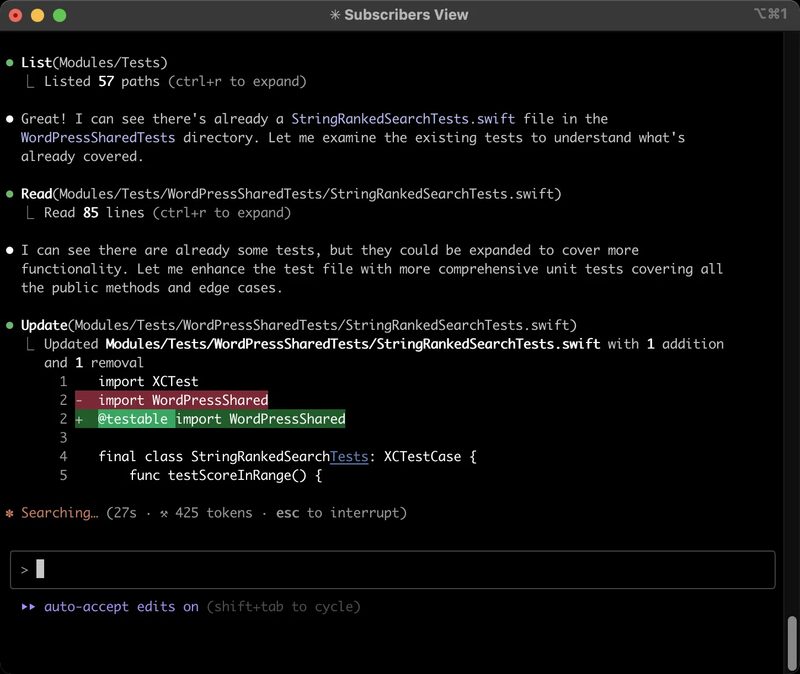
Claude Code 가이드 #17 — 보안 & 권한 관리 — CLI 실행 화면과 출력 결과 (출처: 공식 문서 및 벤치마크 데이터 기반)
settings.json 권한 설정 완전 정리
settings.json의 permissions 블록으로 도구별 허용/거부 규칙을 정밀하게 제어할 수 있습니다.
~/.claude/settings.json 또는 .claude/settings.json 기본 구조
--dangerously-skip-permissions는 Claude Code의 모든 권한 확인을 비활성화하는 플래그입니다. 이름에 "dangerously"가 붙은 이유는 실제로 위험하기 때문입니다.
이 플래그가 우회하는 것
파일 생성, 수정, 삭제 권한 확인
셸 명령 실행 권한 확인 (rm, curl, git push 포함)
외부 API 및 네트워크 요청 확인
MCP 서버 도구 실행 확인
이 플래그를 사용하면 Claude Code가 사용자 개입 없이 모든 작업을 자동으로 진행합니다.
✅ 사용해도 되는 상황
❌ 절대 사용 금지
로컬 개발 머신 개인 작업
프로덕션 서버
신뢰된 프로젝트 반복 유지보수
CI/CD 자동화 파이프라인
광고 축소, H2 재작성 등 단순 수정
외부에서 받은 레포
검증 스크립트 일괄 실행
여러 사람이 접근하는 공유 환경
skip-permissions 실행 방법
# 기본 사용
claude --dangerously-skip-permissions
# Agent Teams와 함께
CLAUDE_CODE_EXPERIMENTAL_AGENT_TEAMS=1 claude --dangerously-skip-permissions
# settings.json에서 팀 전체에 적용 (권장하지 않음)
# 대신 allowedTools 방식 사용 권장
⚠️ 보안 경고: 외부에서 받은 레포를 --dangerously-skip-permissions로 열면, 레포에 포함된 .claude/settings.json이나 .mcp.json의 악의적 설정이 자동 실행될 수 있습니다. 신뢰할 수 없는 레포에서는 이 플래그를 절대 사용하지 마세요. Claude Code를 열기 전에 .claude/ 디렉토리와 .mcp.json을 먼저 확인하세요.
샌드박스 환경과 격리 실행
Claude Code 자체에는 OS 수준의 샌드박스가 없습니다. 즉, Claude Code가 실행하는 셸 명령은 현재 사용자의 권한으로 그대로 실행됩니다. 이를 보완하는 방법이 몇 가지 있습니다.
방법 1: Docker 컨테이너 안에서 실행
Claude Code를 Docker 컨테이너 내부에서 실행하면, 호스트 시스템과 격리됩니다.
Docker 컨테이너에서 Claude Code 실행
# 프로젝트 디렉토리를 컨테이너에 마운트하고 실행
docker run -it --rm \
-v $(pwd):/workspace \
-w /workspace \
node:20 \
bash -c "npm install -g @anthropic-ai/claude-code && claude"
# API 키는 환경변수로 전달
docker run -it --rm \
-e ANTHROPIC_API_KEY=$ANTHROPIC_API_KEY \
-v $(pwd):/workspace \
-w /workspace \
node:20 \
bash -c "npm install -g @anthropic-ai/claude-code && claude --dangerously-skip-permissions"
Docker 격리 실행의 장점:
최악의 경우에도 컨테이너 안에서만 영향
호스트의 파일 시스템 보호
CI/CD 파이프라인에서 안전하게 사용 가능
방법 2: allowedTools 화이트리스트로 제한
Docker 없이도 settings.json의 allowedTools로 실행 가능한 명령을 최소화할 수 있습니다.
⚠️ 보안 경고: GitHub Actions에서 Claude Code를 --dangerously-skip-permissions로 실행할 때는 반드시 Docker 컨테이너 안에서 실행하거나, allowedTools를 엄격하게 제한해야 합니다. PR 이벤트를 트리거로 쓰면 외부 기여자의 PR에 포함된 악의적 코드가 실행될 수 있습니다.
실무 보안 Best Practice
Claude Code를 팀 환경이나 자동화 파이프라인에서 안전하게 운영하기 위한 실전 체크리스트입니다.
📌 팁: MCP 서버를 새로 추가할 때는 settings.json의 allow 블록에 필요한 도구만 명시적으로 추가하는 화이트리스트 방식을 권장합니다. 기본적으로 모든 MCP 도구를 deny하고, 필요한 것만 추가하는 패턴이 가장 안전합니다.
권한 관련 트러블슈팅
권한 설정 중 자주 발생하는 문제와 해결법입니다.
⚠️ 막히는 케이스:allow에 추가했는데도 계속 승인을 요청함 — 도구 이름 오타가 원인인 경우가 많습니다. Bash(node --check *)처럼 공백과 와일드카드를 정확히 맞춰야 합니다. Claude Code를 시작할 때 --debug 플래그를 추가하면 어떤 도구 이름으로 요청되는지 확인할 수 있습니다.
⚠️ 막히는 케이스: 프로젝트 settings.json을 수정했는데 반영이 안 됨 — Claude Code를 재시작해야 합니다. settings.json은 세션 시작 시에만 읽히며, 실행 중 변경은 현재 세션에 적용되지 않습니다.
⚠️ 막히는 케이스:deny에 추가했는데도 실행이 됨 — 글로벌 설정(~/.claude/settings.json)의 allow가 프로젝트 settings.json의 deny보다 우선되는 경우가 있습니다. 프로젝트 설정이 글로벌 설정을 완전히 덮어쓰는지 확인하거나, 실행 플래그를 사용하세요.
권한 설정에서 가장 위험한 착각은 deny에 Bash(rm *)를 넣으면 파괴적 명령이 다 막힌다고 믿는 것입니다. 이 패턴은 rm -rf / 같은 변형까지 전부 잡지 못합니다. 블랙리스트로는 빈틈이 생기니, Bash(*)를 통째로 deny한 뒤 필요한 명령만 allow에 추가하는 화이트리스트 방식이 정석입니다. 또 흔히 헷갈리는 것이 적용 시점과 우선순위입니다. settings.json은 세션 시작 시에만 읽히므로 실행 중 수정은 재시작해야 반영되고, 글로벌 ~/.claude/settings.json의 allow가 프로젝트 settings.json의 deny보다 우선되는 경우가 있어 deny가 무력화되기도 합니다. 차단을 확실히 하려면 프로젝트 설정으로 덮어쓰거나 실행 플래그를 쓰세요.
권한 모드 중 어떤 상황에 무엇을 써야 하나요?
권한 모드는 신뢰 수준으로 갈라집니다. 처음 쓰거나 낯선 코드를 만질 때는 기본 Ask permissions가 맞습니다. 작업마다 묻는 게 번거롭지만 안전하니까요. 파일을 대량으로 고치는 반복 작업이면 Auto accept edits로 파일 수정만 자동 승인하되 셸 실행은 여전히 확인받는 절충이 좋습니다. 코드 리뷰나 계획만 세울 때는 변경이 전혀 안 되는 Plan mode가 안전합니다. --dangerously-skip-permissions는 신뢰된 개인 로컬 머신의 단순 유지보수에만 쓰고, 프로덕션 서버, CI/CD, 외부에서 받은 레포, 공유 환경에서는 절대 쓰면 안 됩니다. 자동화가 꼭 필요하면 그 자리에는 Bash(*) 전체 deny 후 필요한 명령만 allow하는 화이트리스트나 Docker 격리가 더 맞습니다.
더 깊게 공부하려면 어떤 자료를 보면 좋을까요?
가장 먼저 볼 곳은 공식 Permissions 문서(code.claude.com/docs/en/permissions)와 Settings 문서입니다. allow/deny 규칙의 정확한 패턴 문법과 settings.json 전체 스키마가 여기 있습니다. 그다음 보안 관점을 잡으려면 공식 Security 가이드를 함께 보세요. 키워드로는 최소 권한 원칙(least privilege), 화이트리스트 vs 블랙리스트, 그리고 .mcp.json 자동 로드로 인한 공급망 위험을 검색해 보면 이 글의 설계 근거가 보입니다. 실전 격리는 Docker 컨테이너 마운트 실행과 GitHub Actions에서의 allowedTools 제한 문서를 보면 CI/CD까지 확장됩니다.
Claude Code 가이드 #17, 한 줄로 정리하면 어떻게 되나요?
Claude Code의 권한은 글로벌, 프로젝트, 실행 플래그 3레이어로 동작하며, settings.json의 allow/deny로 도구별 허용·차단을 정밀하게 제어합니다. 안전의 핵심은 단 하나로, Bash(*)를 통째로 deny한 뒤 필요한 명령만 allow에 추가하는 화이트리스트 방식입니다. --dangerously-skip-permissions는 신뢰된 로컬에서만 쓰고, CI/CD나 외부 레포에서는 Docker 격리 또는 엄격한 allowedTools 제한을 반드시 거쳐야 합니다.
실무에서 처음 도입할 때 가장 먼저 확인할 것은 무엇인가요?
먼저 알아둘 전제는 Claude Code 자체에 OS 수준 샌드박스가 없다는 점입니다. 셸 명령은 현재 사용자 권한 그대로 실행되므로, 격리는 별도로 마련해야 합니다. 그래서 처음 도입할 때 정해야 할 것은 권한 모델입니다. 신뢰된 로컬 개인 작업이면 allowedTools 화이트리스트로 충분하지만, CI/CD나 외부 기여자 PR을 다룬다면 Docker 컨테이너 안에서 실행하거나 allowedTools를 엄격히 제한해야 합니다. 그리고 외부 레포를 클론했다면 claude를 켜기 전에 그 레포의 .claude/settings.json과 .mcp.json을 먼저 열어 악의적 설정이 없는지 확인하는 것이 첫 점검 항목입니다.
🎓 관련 강의
Claude Code 완전 정복 — 유데미 강의
이 글에서 다룬 내용을 더 체계적으로 배우고 싶다면 강의를 확인해보세요. 실전 예제 중심으로 구성되어 있습니다.