깃허브 코파일럿 에이전트 모드(GitHub Copilot agent mode)의 작동 방식, 단순 인라인 보완과 다른 점, VS Code MCP 서버 연결 설정법, 터미널 명령 실행 범위와 보안 주의사항, 클로드 코드·커서 에이전트와 비교표, Individual·Business·Enterprise 플랜별 에이전트 포함 여부를 공식 문서 기준으로 정리. AI 코딩 도구 선택·IDE 자동화·개발자 생산성 향상을 고민하는 풀스택·백엔드 개발자를 위한 실무 가이드.
⚠️ 보안 주의: MCP 서버에 토큰·자격증명을 넣을 때는 환경변수(${env:VARIABLE})로 참조하고, mcp.json을 .gitignore에 추가해야 한다. 토큰이 저장소에 노출되면 즉시 무효화하고 재발급해야 한다.
터미널 명령 실행 범위 - 무엇을 허용하고 무엇을 확인하나
에이전트 모드는 터미널 명령을 자율 실행할 수 있다. 기본 설정에서는 명령을 실행하기 전에 사용자에게 확인을 요청한다. 아래 항목은 공식 문서에 명시된 동작 범위다.
범주
기본 동작
파일 읽기
워크스페이스 파일 자율 접근 (추가 확인 없이)
파일 쓰기·삭제
변경 사항 diff 표시 후 수락 또는 거부 선택 가능
터미널 명령
실행 전 확인 요청 (자동 실행 설정으로 변경 가능)
외부 API 호출
MCP 서버 경유 시 각 도구 레벨에서 확인
git push·배포 명령
위험 명령으로 분류, 항상 확인 요청
팀 환경에서 에이전트 모드를 쓸 때는 워크스페이스 접근 범위를 프로젝트 폴더로 제한하고, 민감한 자격증명이 있는 파일(.env, *secret*)은 반드시 .gitignore와 별도 비밀 관리 도구에서 다뤄야 한다. 에이전트가 파일 전체를 읽어 맥락으로 사용할 수 있기 때문이다.
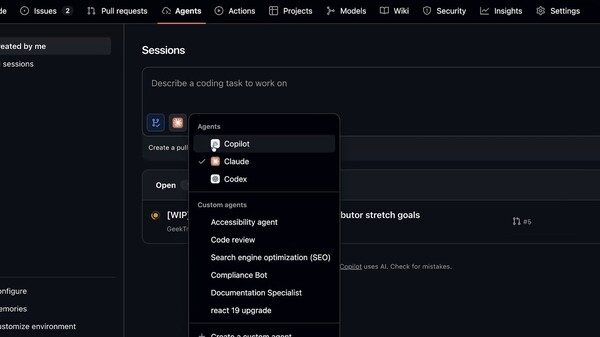
VS Code의 깃허브 코파일럿 에이전트 모드 채팅 사이드바 (출처: GitHub)
클로드 코드·커서와 비교 - 어느 것을 쓸지 갈리는 기준
코파일럿 에이전트 모드, 클로드 코드, 커서 에이전트는 모두 "자율 코딩 루프" 범주에 속하지만, 강점이 다르다. 어느 쪽을 쓸지는 팀 환경, 기존 구독, 작업 패턴으로 결정한다.
비교 항목
코파일럿 에이전트
클로드 코드
커서 에이전트
진입 방식
기존 IDE 내 채팅 패널
터미널 CLI 또는 VS Code 확장
커서 IDE 자체 탑재
요금 모델
코파일럿 구독에 포함 (개인 $10·비즈 $19/seat)
앤트로픽 API 토큰 종량제 또는 클로드 코드 구독
커서 Pro $20/월 포함
모델 선택
GPT-4o·o3·클로드 등 여러 모델 전환 가능
클로드 모델 전용
GPT-4o·클로드·제미나이 등 다중
MCP 지원
지원 (설정 파일 경유)
지원 (CLAUDE.md·설정 파일)
지원
유리한 케이스
깃허브 생태계 통합, 기존 VS Code 사용자
터미널 자동화, 대형 코드베이스 자율 편집
모델 비교 테스트, 빠른 UI 편집
깃허브 조직이나 팀 단위로 코파일럿 Business 구독을 이미 사용 중이라면, 추가 비용 없이 에이전트 모드를 쓸 수 있다. 반면 클로드 코드는 CLI 환경과 CLAUDE.md 기반 규칙 설정이 필요해서 도입 초기 러닝 커브가 있다. 터미널 자동화 중심 워크플로에는 클로드 코드가, IDE 내 보완 작업 중심 팀에는 코파일럿 에이전트가 적합한 경우가 많다.
요금과 한도 - 코파일럿 플랜별 에이전트 사용 범위
깃허브 코파일럿 에이전트 모드는 플랜에 따라 사용 가능한 요청 수와 모델이 다르다. 아래는 공식 페이지(github.com/features/copilot)에서 확인 가능한 구조다. 정확한 현재 한도는 설정에서 직접 확인해야 한다.
플랜
월 요금
에이전트 포함 여부
Individual(개인)
$10/월
포함 (월별 프리미엄 요청 한도 있음)
Business
$19/seat/월
포함 (조직 정책으로 켜기·끄기 가능)
Enterprise
$39/seat/월
포함 + IP 보상·보안 정책 추가
원화로 환산하면 환율·결제 방식에 따라 달라지고, VAT(10%)가 별도 청구된다. 연간 구독을 선택하면 할인이 있을 수 있다. 정확한 금액은 결제 화면에서 최종 확인 후 진행해야 한다.
프리미엄 모델(클로드 오퍼스, o3 등)을 에이전트 루프에서 쓰면 요청 한도 소비 속도가 빠르다. 장시간 에이전트 작업을 할 때는 프리미엄 요청 잔량을 미리 확인하는 게 좋다.
에이전트 모드가 제안한 파일 변경 사항 - diff 뷰에서 수락 또는 거부 (출처: GitHub)
FAQ - 자주 묻는 것
코파일럿 Individual 플랜에서 에이전트 모드를 쓸 수 있나요?
개인 플랜($10/월)에서도 에이전트 모드를 쓸 수 있다. 단, 월별 프리미엄 요청 한도가 있고, 한도를 초과하면 느린 기본 모델로 전환되거나 추가 요금이 발생할 수 있다. 현재 정확한 한도는 깃허브 설정에서 확인해야 한다.
에이전트 모드에서 어떤 모델을 쓸 수 있나요?
GPT-4o, o3, 클로드 소넷 등 여러 모델 중 선택할 수 있다. 채팅 창 상단 드롭다운에서 모델을 바꿀 수 있다. 프리미엄 모델은 한도 소비가 빠르다.
에이전트가 실수로 파일을 잘못 수정하면 어떻게 하나요?
파일 변경 사항은 VS Code의 diff 뷰로 먼저 표시된다. 수락하기 전에 내용을 검토하고 거부할 수 있다. 깃으로 관리하는 프로젝트라면 에이전트 작업 전에 브랜치를 새로 만드는 습관이 안전하다.
MCP 서버 연결이 잘 안 될 때 어떻게 확인하나요?
VS Code의 출력 패널(Output)에서 Copilot 또는 MCP 관련 로그를 확인한다. 서버 실행 명령(npx)이 네트워크·권한 문제로 실패하는 경우가 많다. mcp.json 경로와 환경변수 이름이 정확한지 먼저 체크한다.
회사 코드를 에이전트 모드에 올려도 안전한가요?
깃허브 코파일럿 Business·Enterprise 플랜은 프롬프트·코드를 모델 학습에 사용하지 않는다는 정책을 공식 문서에서 확인할 수 있다. Individual 플랜은 정책이 다르므로 회사 코드 사용 전에 IT 보안 정책과 약관을 먼저 검토해야 한다.