윈도우 정품 인증은 디지털 라이선스를 Microsoft 계정에 연결해 두면 재설치나 부품 교체 뒤에도 다시 살리기 쉽습니다. Microsoft 지원 문서는 인증 방법을 디지털 라이선스와 25자리 제품 키 두 가지로 나누고, 어떤 경로로 윈도우를 얻었는지에 따라 쓰는 방법이 정해진다고 안내합니다. 먼저 설정의 정품 인증 화면에서 상태 문구를 확인하세요. 윈도우11은 시스템 메뉴, 윈도우10은 업데이트 및 보안 메뉴 아래에 있습니다. '디지털 라이선스로 활성화되었고 Microsoft 계정에 연결됨'이 보이면 할 일은 끝났고, 아니라면 계정 연결부터 하면 됩니다.
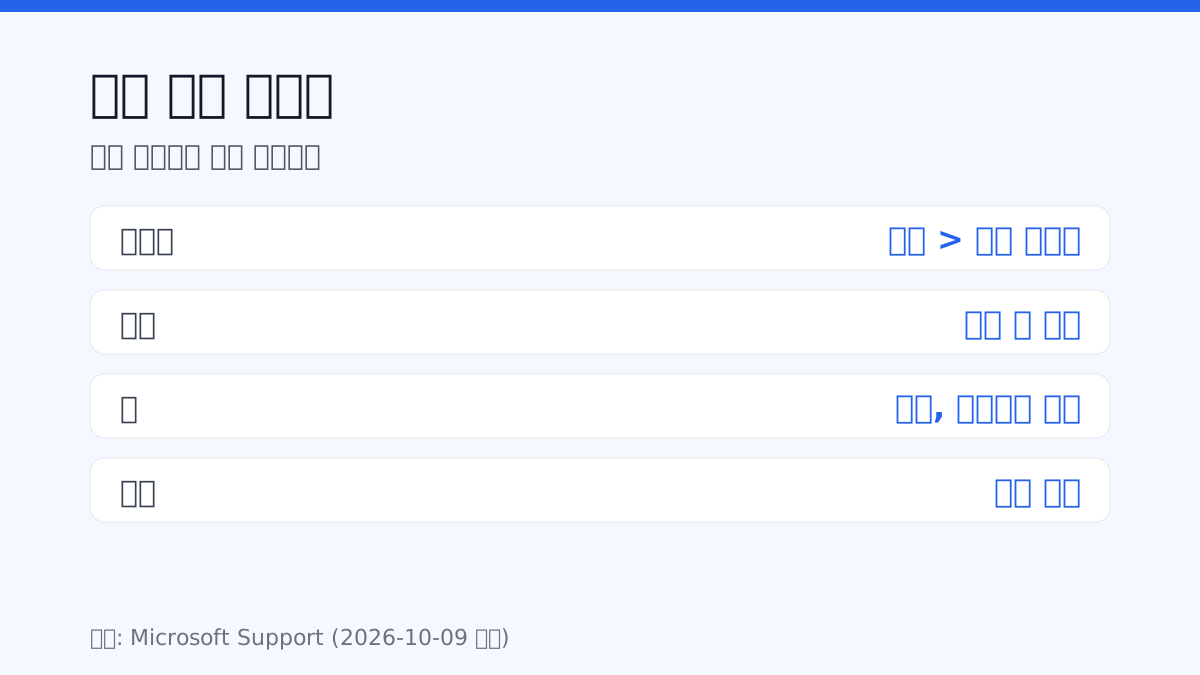
윈도우 정품 인증 요약
확인 위치
설정, 시스템, 정품 인증 (윈도우11)
방법 1
디지털 라이선스 (키 입력 없음)
방법 2
25자리 제품 키
재설치
같은 에디션이면 키 없이 자동 인증
부품 교체
계정 연결 뒤 정품 인증 문제 해결사
내 윈도우가 정품 인증됐는지 어떻게 확인하나요?
바로 답 | 윈도우11은 설정, 시스템, 정품 인증, 윈도우10은 설정, 업데이트 및 보안, 정품 인증에서 상태 문구를 봅니다.
상태 문구는 네 가지입니다. '활성화됨'은 인증은 되었지만 Microsoft 계정이 연결되지 않은 상태, '디지털 라이선스로 활성화됨'은 라이선스가 계정에 아직 연결되지 않은 상태, '디지털 라이선스로 활성화되었고 Microsoft 계정에 연결됨'은 모두 끝난 상태, '활성화되지 않음'은 오류 메시지와 함께 라이선스 구매가 필요할 수 있는 상태입니다.
상태 문구 옆에는 현재 에디션(Home, Pro)도 함께 표시되므로 라이선스와 에디션을 같은 화면에서 비교할 수 있습니다. Microsoft는 인증이 제품 키나 디지털 권한을 하드웨어 구성과 짝짓는 기술적 절차일 뿐, 복사본 자체의 진품 여부를 판정하지는 않는다고 안내합니다. 정품 검증은 라이선스 파일 손상 여부를 보는 별도 절차이며, 일부 업데이트와 다운로드를 받을 때 필요합니다.
디지털 라이선스와 제품 키 중 무엇을 쓰나요?
바로 답 | 윈도우를 얻은 경로로 정해집니다. 무료 업그레이드나 Microsoft Store 앱 구매는 디지털 라이선스, 윈도우가 설치된 PC나 정품 상자, 판매점 디지털 구매는 제품 키입니다.
정품 윈도우10, 8.1, 7에서 무료로 업그레이드했거나 Microsoft Store 앱에서 구매했다면 디지털 라이선스입니다. 이 경우 구매 확인 메일을 받은 Microsoft 계정에 라이선스가 들어 있습니다. 윈도우가 설치된 PC를 샀다면 제품 키가 포장이나 정품 인증서(COA)에 있고, 리퍼 PC라면 Microsoft가 아니라 리퍼 업체가 키를 제공해야 합니다.
Microsoft는 온라인 스토어에서 산 경우에만 제품 키 기록을 보관합니다. 다른 곳에서 산 키는 구매 메일이나 판매처의 디지털 보관함을 직접 챙겨 두어야 합니다.
윈도우를 얻은 경로
인증 방법
라이선스나 키 위치
정품 윈도우10, 8.1, 7에서 무료 업그레이드
디지털 라이선스
연결한 Microsoft 계정
Microsoft Store 앱 구매
디지털 라이선스
구매 확인 메일의 계정
윈도우가 설치된 PC 구매
제품 키
포장 또는 COA
정품 상자 구매
제품 키
상자 안 라벨
판매점 디지털 구매
제품 키
구매 확인 메일, 디지털 보관함
리퍼 PC
제품 키
리퍼 업체가 제공
Microsoft 온라인 스토어
제품 키
주문 내역 메일
자료: Microsoft Support, Activate Windows (2026-10-09 확인)
재설치나 메인보드 교체 뒤에는 어떻게 하나요?
바로 답 | 디지털 라이선스가 있으면 같은 에디션 재설치 때 키 입력을 건너뛰면 자동 인증됩니다. 메인보드 교체 뒤에는 계정에 연결된 라이선스로 정품 인증 문제 해결사를 써서 다시 인증합니다.
재설치 전에 인증 화면에서 계정 연결 상태를 확인하고, 설치 미디어를 만들 때 지금 쓰는 에디션과 같은 것을 고르세요. 설치 중 키를 물으면 '제품 키 없음'을 선택하고, 설치 뒤 라이선스가 연결된 계정으로 로그인하면 됩니다. 제조사가 메인보드를 바꿔 줬다면 자동으로 다시 인증되는 경우가 많고, 안 되면 제조사가 준 COA 카드의 회색 코팅을 긁어 키를 입력합니다.
정품 인증이 안 될 때 먼저 볼 것은 무엇인가요?
바로 답 | 라이선스와 설치된 에디션(Home, Pro)이 같은지부터 봅니다. 다르면 인증되지 않습니다.
Home 라이선스로 Pro를 설치하면 인증이 되지 않으므로 Home을 다시 설치하거나 Pro 업그레이드를 구매해야 합니다. 그 밖의 오류는 Microsoft의 정품 인증 오류 도움말에서 코드별로 확인합니다. 저가 키를 사기 전에는 그 키가 어떤 경로의 라이선스인지 판매처에 확인하세요. 볼륨 라이선스 키는 조직용 포털에서 관리되는 키입니다.
인증 상태가 활성화되지 않음으로 바뀌었다면 화면에 함께 표시되는 오류 메시지를 그대로 적어 두세요. Microsoft 정품 인증 오류 도움말은 오류 코드별로 해결 순서를 안내하므로, 코드를 알고 있으면 원인을 훨씬 빨리 좁힐 수 있습니다.
인증을 정리할 때 무엇을 확인하면 되나요?
바로 답 | 상태 문구, 계정 연결, 라이선스 경로, 에디션, 키 보관 다섯 가지면 됩니다.
계정 연결은 관리자 계정으로 로그인한 상태에서 해야 합니다. 설정의 계정, 사용자 정보에서 이름 아래 관리자 표시와 이메일 주소가 보이면 Microsoft 계정 관리자입니다. 이메일이 없다면 로컬 계정이므로, 정품 인증 화면의 계정 추가에서 Microsoft 계정으로 로그인하면 됩니다. 연결이 끝나면 상태 문구가 Microsoft 계정에 연결됨으로 바뀝니다.
정품 인증 정리 체크리스트
☑정품 인증 화면의 상태 문구를 확인했나요?
☑관리자 계정이 Microsoft 계정인지(이메일이 보이는지) 확인했나요?
☑'계정 추가'로 디지털 라이선스를 Microsoft 계정에 연결했나요?
☑라이선스 에디션(Home, Pro)과 설치된 에디션이 같나요?
☑제품 키를 구매 메일이나 COA 사진으로 따로 보관했나요?
나에게는 어떤 순서가 맞나요?
바로 답 | 새 PC 사용자는 계정 연결만, 직접 조립한 PC는 키 보관과 계정 연결, 리퍼 PC 구매자는 COA 키 확인부터 하면 됩니다.
키 없이 새 메인보드에 처음 설치하는 경우라면 설치 화면에서 제품 키 없음을 고르고, 설치 뒤 정품 인증 화면의 Store 이동으로 디지털 라이선스를 살 수 있다고 Microsoft가 안내합니다. 이미 키가 있다면 같은 화면의 제품 키 변경에서 입력합니다.
이런 분께 맞아요
새로 산 윈도우 노트북 사용자
상태가 '활성화됨'이라면 계정 연결만 해 두세요. 나중에 부품을 바꿔도 다시 인증하기 쉽습니다.
직접 조립한 데스크톱
정품 키를 보관하고, 설치 뒤 계정 연결까지 마치세요. 메인보드 교체 계획이 있다면 더 중요합니다.
리퍼 PC 구매자
COA 키가 붙어 있는지 확인하고, 없으면 판매 업체에 키를 요청하세요.
Home에서 Pro가 필요한 개발자
Home 라이선스로 Pro를 설치하지 말고 Pro 업그레이드를 구매하세요.
윈도우 정품 인증, 자주 묻는 질문
재설치하면 제품 키를 다시 넣어야 하나요?
디지털 라이선스가 있고 같은 에디션이면 키 입력을 건너뛰어도 설치 뒤 자동 인증됩니다.
Microsoft가 제 제품 키를 찾아 주나요?
Microsoft 온라인 스토어에서 산 경우에만 주문 내역에 기록이 있습니다.
정품 인증이 되면 진품인가요?
Microsoft는 인증이 키와 하드웨어를 짝짓는 절차일 뿐 진품 여부를 판정하지 않는다고 안내합니다.
메인보드를 바꾸면 인증이 풀리나요?
풀릴 수 있습니다. 미리 Microsoft 계정에 라이선스를 연결해 두면 문제 해결사로 다시 인증할 수 있습니다.