Permission denied (publickey)는 저장소 권한이 없어서가 아니라 이번 SSH 시도에 깃허브가 받은 공개키가 계정에 없어 거절한 줄입니다. 접속 시험, 에이전트, 키 전용 옵션, 배포 키를 순서대로 봅니다. GitHub, 맥, 한국 1인 넥스트 기준. 2026년 9월 깃허브 SSH 공식 문서.
SSH가 보낸 키가 깃허브 계정·배포 키 목록에 없을 때 납니다. 저장소 협업자 권한이 없어도 나중 단계에서 거절되지만, 메시지에 publickey가 있으면 그 전 단계입니다. 인증 자체가 실패한 겁니다. 키 파일이 디스크에 있어도 에이전트에 안 올라갔거나, 올라간 손이 다른 계정이면 같은 줄이 납니다.
HTTPS 원격은 이 줄이 안 납니다. remote가 git@github.com 이면 SSH입니다. 브라우저는 HTTPS로 로그인돼 있어 푸시만 막히는 그림이 나옵니다. 카카오 로그인 앱 저장소를 혼자 운영하다 원격 URL만 SSH로 바꿨을 때 자주 만납니다.
파일 시스템 권한 줄은 EACCES입니다. 깃 잠금 파일은 index.lock입니다. 커밋 이메일이 회사와 개인으로 갈리는 문제는 includeIf 글입니다. 여기는 키가 계정에 있느냐만 봅니다.
먼저 볼 것 | ssh -T git@github.com이 실패하면 깃 설정보다 키가 먼저입니다. Hi username 이 나오면 키는 통과고, 그다음 저장소 권한을 보면 됩니다.
publickey 거절은 저장소 협업자 여부가 아니라 키 목록 단계다
이번에 나간 키가 무엇인지 보기
에이전트에 올라간 키와 깃허브에 등록된 지문을 대조합니다.
칸
증상
먼저 할 일
에이전트 비어 있음
재부팅 뒤만 실패
ssh-add -l, 맥 키체인
다른 키 우선
회사 키로 개인 저장소 시도
IdentitiesOnly, 호스트 별칭
깃허브에 미등록
로컬에 키는 있음
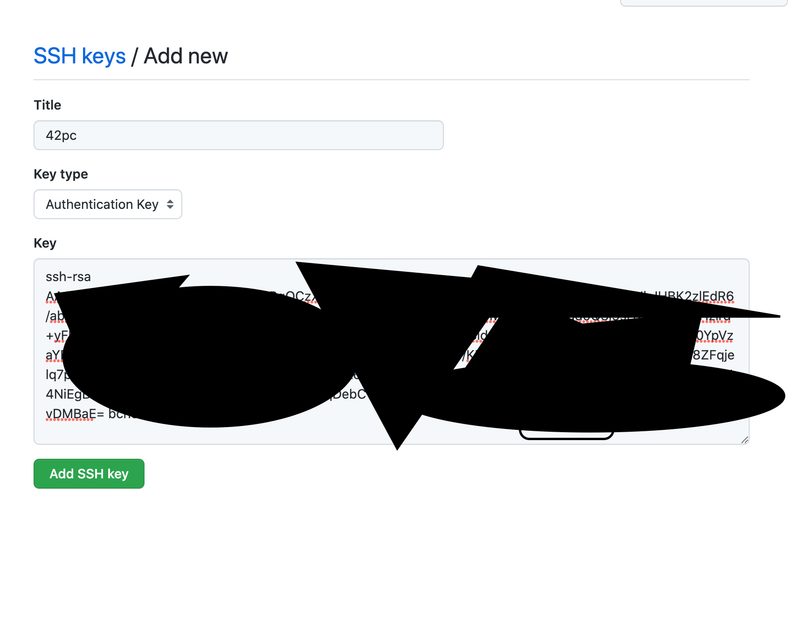
.pub 내용을 SSH keys에 붙여넣기
배포 키 오용
한 저장소만 되고 다른 건 실패
배포 키는 그 저장소 전용
HTTPS 원격
이 메시지가 안 나야 정상
git remote -v 가 ssh인지
맥은 재부팅 후 에이전트가 비는 경우가 많습니다. 키 파일은 디스크에 있는데 ssh-add가 안 되어 있으면 깃허브는 빈 손을 받습니다. 회사 키와 개인 키가 둘 다 에이전트에 있으면, SSH는 앞쪽 키부터 시도하다 거절을 받고 다음을 안 고를 수 있습니다.
나간 키와 깃허브 계정 확인
ssh-add -l
ssh -vT git@github.com
# debug1: Offering public key 줄을 본다
# Hi USERNAME! 가 나오면 키는 통과
git remote -v
# git@github.com:org/repo.git 이면 SSH
# https://github.com/org/repo.git 이면 이 에러 칸이 아니다
키가 두 개일 때 호스트를 가르기
개인과 회사 키를 한 노트북에 두면 호스트 별칭이 필요합니다. ~/.ssh/config에 github.com-work 같은 이름을 만들고, 원격 URL도 그 호스트를 쓰게 바꿉니다. IdentitiesOnly yes를 넣어야 다른 키가 먼저 나가지 않습니다.
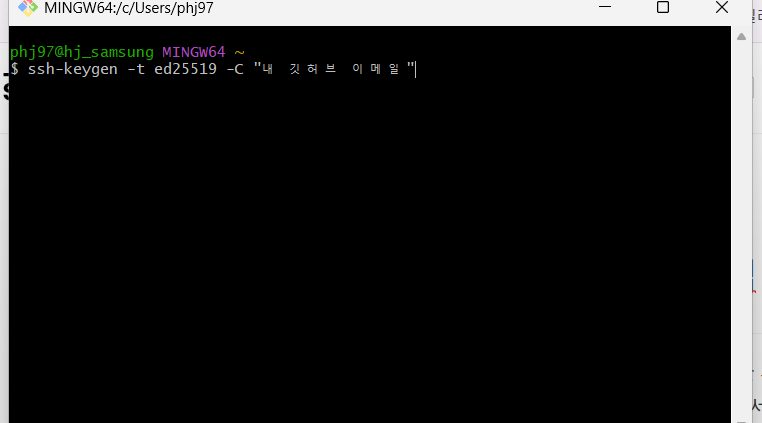
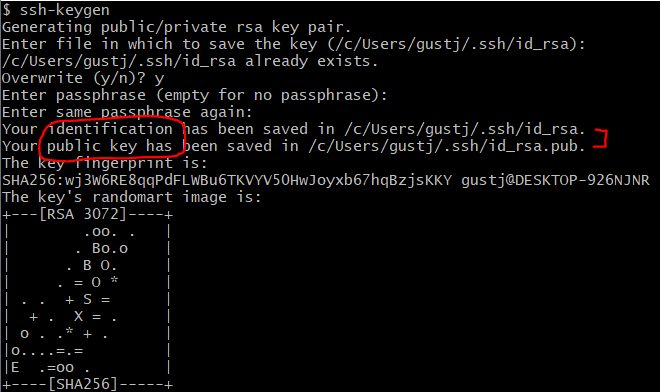
깃허브 문서는 새 키를 만들고 ssh-agent에 올린 뒤, 공개키를 계정 SSH keys에 붙이라고 적습니다. 키가 이미 있는데 거절이면 새로 만들기보다 등록과 별칭이 먼저입니다. 배포 키는 쓰기 권한이 없거나 한 저장소만 열려 있어, 개인 계정 키와 섞으면 헷갈립니다.
워크트리로 핫픽스를 나누는 흐름은 워크트리 글입니다. 키 문제는 워크트리마다 다르지 않고, 그 머신 SSH 설정 한 벌입니다. 포트 권한이 아니라서 sudo를 붙일 자리가 아닙니다.
~/.ssh/config 호스트 별칭 예시
Host github.com
HostName github.com
User git
IdentityFile ~/.ssh/id_ed25519
IdentitiesOnly yes
Host github.com-work
HostName github.com
User git
IdentityFile ~/.ssh/id_ed25519_work
IdentitiesOnly yes
# 회사 원격 예
# git remote set-url origin git@github.com-work:company/repo.git
[ ] git remote -v가 SSH인지 확인했다
[ ] ssh -T git@github.com으로 계정 이름을 봤다
[ ] ssh-add -l에 쓸 키가 있다
[ ] 깃허브 SSH keys에 같은 .pub이 있다
[ ] 키가 두 개면 IdentitiesOnly와 별칭을 넣었다
키가 두 개면 별칭과 IdentitiesOnly로 나가는 손을 고정한다
HTTPS 원격과 액션 배포 키
로컬만 막히면 키입니다. 깃허브 액션만 막히면 그 잡에 배포 키나 앱 토큰이 없습니다. 액션은 노트북 에이전트를 쓰지 않습니다. secrets에 넣은 키와 checkout persist-credentials를 보세요.
HTTPS로 바꾸면 이 메시지는 사라집니다. 대신 자격 증명이 다른 칸으로 갑니다. 1인 넥스트 저장소는 SSH가 편하고, 회사 SSO가 있는 조직은 HTTPS + 토큰이 더 단순한 경우도 있습니다. 메시지에 publickey가 있는 한, 토큰 재발급보다 SSH 테스트를 먼저 하세요.
호스트 키 검증 실패는 다른 문장입니다. REMOTE HOST IDENTIFICATION HAS CHANGED 는 known_hosts 칸이고, publickey 거절이 아닙니다. DNS가 github.com을 못 푸는 줄은 ENOTFOUND입니다.
메시지
단계
다음
Permission denied (publickey)
인증, 키 목록
이 글
Repository not found
인증 후 권한·이름
저장소 접근, 오타
index.lock
로컬 잠금
잠금 글
EACCES
파일·포트 권한
EACCES 글
키를 채팅에 붙이지 말 것 | 개인키는 절대 이슈·슬랙·카카오톡에 붙이지 않습니다. 공개키(.pub)만 깃허브에 등록합니다. 유출되면 그 키를 계정에서 지우고 새로 만듭니다.
실전에서 고치는 순서
원격 URL이 SSH인지 확인하고, ssh -T로 계정 이름을 봅니다. 실패하면 ssh -vT로 Offering public key 줄을 읽습니다. 에이전트가 비었으면 ssh-add, 키가 안 나가면 config, 나가는데 거절이면 깃허브 목록에 .pub을 붙입니다.
Hi 이름이 다른 계정이면 키가 다른 손에 묶인 겁니다. 회사 계정 키로 개인 저장소를 밀고 있는 경우가 많습니다. 별칭으로 원격을 나눕니다. 그래도 안 되면 저장소 권한 단계로 넘어갑니다.
새 키는 마지막입니다. 한 쌍을 만들고 에이전트에 올리고 공개키 파일만 등록합니다. 맥 열쇠고리 연동을 설정 파일에 두면 재부팅 뒤에도 버팁니다. 포트 종료나 패키지 설치 권한과는 자리가 다릅니다. 회사 노트북을 개인 저장소와 같이 쓰는 한국 1인이면, 계정 이름을 확인하는 한 줄이 키를 새로 만드는 시간보다 짧습니다.