파이썬 가상환경(venv)을 윈도우·맥에서 만들고 활성화하는 절차를 정리했습니다. python -m venv 명령으로 환경을 만들고, 윈도우 PowerShell 실행정책 때문에 activate가 차단되는 케이스, VS Code 인터프리터가 안 잡히는 케이스, requirements.txt로 다른 PC에서 그대로 재현하는 법까지 직접 겪은 화면 기준으로 단계별로 다룹니다. pip 격리·격리 충돌·.gitignore 처리 포함.
한 줄 요약: 파이썬 가상환경(venv)은 프로젝트마다 라이브러리를 따로 담아 서로 충돌하지 않게 격리해 주는 기본 도구이고, 설치가 따로 필요 없이 python -m venv 한 줄로 만들 수 있습니다. 이 글에서는 윈도우와 맥에서 venv를 만들고 활성화하는 절차, 그리고 한국 개발자분들이 가장 많이 막히는 두 지점인 VS Code에서 인터프리터가 안 잡히는 케이스와 파워셸(PowerShell) 실행정책 때문에 activate가 차단되는 케이스를 직접 겪은 화면 기준으로 하나씩 풀어 정리했습니다.
이 글이 필요한 사람
pip install을 했더니 다른 프로젝트가 망가져서 격리가 필요해진 분
윈도우에서 activate를 쳤더니 빨간 글씨로 실행이 차단된 분
VS Code 우측 하단 인터프리터 목록에 방금 만든 venv가 안 보이는 분
가상환경이 왜 필요한지부터 깔끔하게 한 번 정리하고 싶은 입문자
※ 명령어와 동작은 2026년 6월 기준이며 파이썬 3.11~3.13 환경에서 확인했습니다. 파이썬은 마이너 버전마다 세부 동작이 조금씩 달라질 수 있으니, 막히면 설치된 버전을 python --version 으로 먼저 확인하고 공식 문서를 함께 보시길 권합니다.
가상환경이 없으면 어떤 일이 벌어지나
파이썬을 처음 배울 때는 pip install로 라이브러리를 그냥 컴퓨터 전체에 깔게 됩니다. 프로젝트가 하나일 때는 문제가 없지만, 두 번째 프로젝트가 다른 버전의 같은 라이브러리를 요구하는 순간부터 충돌이 시작됩니다. 예를 들어 A 프로젝트는 어떤 라이브러리의 1.x 버전을 쓰는데 B 프로젝트는 2.x가 필요하다면, 하나를 설치하는 순간 나머지가 깨집니다.
가상환경은 이 문제를 프로젝트 폴더 안에 라이브러리 보관함을 따로 두는 방식으로 해결합니다. 각 프로젝트가 자기 보관함만 바라보기 때문에 서로 간섭하지 않습니다. 저도 12개 사이트를 1인으로 굴리면서 일부는 데이터 가공 스크립트를 파이썬으로 돌리는데, 사이트마다 venv를 따로 두지 않았다면 라이브러리 버전 충돌로 진작에 발목을 잡혔을 겁니다. 정리하면 venv는 격리, 재현, 청소 세 가지를 챙겨 줍니다.
상황
가상환경 없을 때
가상환경 쓸 때
버전 충돌
한 라이브러리만 깔려 다른 프로젝트가 깨짐
프로젝트별로 독립 보관
다른 PC에 옮기기
무엇이 깔렸는지 알기 어려움
requirements.txt로 그대로 재현
프로젝트 정리
전역에 흩어져 지우기 곤란
폴더만 지우면 깔끔
시스템 파이썬 보호
OS 기본 파이썬 오염 위험
건드리지 않음
파이썬 가상환경(venv) 생성·실행·VS Code 연결 완벽 정리 관련 참고 이미지
venv 만들기: 명령 한 줄이면 끝납니다
좋은 소식은 venv가 파이썬에 기본 내장돼 있다는 점입니다. 따로 설치할 게 없습니다. 프로젝트 폴더로 이동한 뒤 아래 명령 한 줄을 치면 그 자리에 가상환경 폴더가 생깁니다. 관례상 폴더 이름은 venv 또는 .venv로 둡니다. 저는 VS Code가 자동으로 잘 찾도록 .venv를 선호하는데, 이 이유는 뒤에서 다시 짚겠습니다.
프로젝트 폴더에서 가상환경 생성 (윈도우·맥 공통)
# 프로젝트 폴더로 이동
cd my-project
# .venv 라는 이름의 가상환경 생성
python -m venv .venv
맥이나 리눅스에서는 python 대신 python3를 써야 하는 경우가 많습니다. 시스템에 따라 python 명령이 구버전(2.x)을 가리키거나 아예 없을 수 있기 때문입니다. 명령이 안 먹히면 python3 -m venv .venv로 바꿔서 시도하면 됩니다. 윈도우에서 파이썬을 공식 설치 프로그램으로 깔았다면 py 런처도 함께 들어오므로, 여러 버전을 깔아 둔 경우 py -3.12 -m venv .venv 처럼 버전을 콕 집어 만들 수도 있습니다.
버전 지정 팁. 한 컴퓨터에 파이썬 3.11과 3.13을 같이 깔아 둔 경우, 어떤 버전으로 venv를 만들지 명시하는 게 안전합니다. 윈도우는 py -3.13 -m venv .venv, 맥은 python3.13 -m venv .venv 처럼 버전을 붙이면 됩니다. 가상환경은 만들 당시의 파이썬 버전에 묶이므로, 나중에 헷갈리지 않게 처음부터 정해 두는 편이 좋습니다.
활성화 명령은 운영체제마다 다릅니다
가상환경을 만든 것만으로는 아무 일도 일어나지 않습니다. 활성화(activate)를 해야 그때부터 pip install이 그 보관함 안으로 들어갑니다. 그런데 이 활성화 명령이 운영체제와 셸 종류에 따라 제각각이라 초보자분들이 가장 많이 헷갈리는 지점입니다. 아래 표에 셸별로 정리했습니다.
환경
활성화 명령
윈도우 PowerShell
.venv\Scripts\Activate.ps1
윈도우 명령 프롬프트(cmd)
.venv\Scripts\activate.bat
맥·리눅스 (bash·zsh)
source .venv/bin/activate
활성화가 제대로 됐는지는 터미널 프롬프트 맨 앞에 (.venv) 같은 괄호 표시가 붙는지로 알 수 있습니다. 이 표시가 보이면 지금 이 가상환경 안에서 작업하고 있다는 뜻입니다. 활성화를 끝낼 때는 운영체제와 무관하게 deactivate 한 단어만 치면 됩니다.
파이썬 가상환경(venv) 생성·실행·VS Code 연결 완벽 정리 관련 참고 이미지
맥·리눅스에서 활성화 후 확인
source .venv/bin/activate
# 프롬프트가 (.venv) 로 바뀜
# 지금 어떤 파이썬을 보는지 확인
which python
# 끝낼 때
deactivate
윈도우 activate가 빨간 글씨로 막힌다면
여기가 한국에서 윈도우를 쓰는 개발자분들이 가장 많이 부딪히는 함정입니다. 분명히 가상환경을 만들었고 명령도 맞게 쳤는데, PowerShell에서 Activate.ps1을 실행하면 빨간 글씨로 이 시스템에서 스크립트를 실행할 수 없으므로 같은 에러가 뜹니다. 영문 환경이면 cannot be loaded because running scripts is disabled on this system 문구가 나옵니다.
이건 venv가 잘못된 게 아니라, 윈도우 PowerShell의 실행정책(execution policy)이 보안상 .ps1 스크립트 실행을 기본으로 막아 둔 탓입니다. 저도 새 윈도우 노트북을 받을 때마다 매번 겪는 통과의례라, 이제는 venv를 만들자마자 먼저 이 정책부터 풀어 둡니다. 해결은 아래 명령 한 줄이면 됩니다.
PowerShell 실행정책 해제 (현재 사용자 한정 — 관리자 권한 불필요)
# 현재 로그인한 사용자에게만 적용 — 가장 안전한 범위
Set-ExecutionPolicy -ExecutionPolicy RemoteSigned -Scope CurrentUser
# 묻는 말에 Y 입력 후, 다시 활성화 시도
.venv\Scripts\Activate.ps1
여기서 범위를 CurrentUser로 둔 게 핵심입니다. 시스템 전체(LocalMachine)에 적용하려면 관리자 권한 PowerShell이 필요하고 회사·학교 PC에서는 정책상 막혀 있을 수도 있습니다. 반면 CurrentUser는 내 계정에만 적용되어 권한 문제 없이 통과되는 경우가 많습니다. RemoteSigned는 내가 직접 만든 로컬 스크립트는 허용하되 인터넷에서 받은 서명 없는 스크립트는 막는, 적당히 안전한 절충값입니다. 굳이 모든 스크립트를 허용하는 값으로 풀 필요는 없습니다.
한 번만 풀면 됩니다. 실행정책은 한 번 RemoteSigned로 바꿔 두면 그 사용자 계정에서는 계속 유지되므로, 프로젝트마다 다시 칠 필요가 없습니다. 만약 회사 PC라 CurrentUser 범위마저 막혀 있다면, 정책을 건드리지 않고 cmd(명령 프롬프트)를 열어 .venv\Scripts\activate.bat 으로 활성화하는 우회법도 있습니다. cmd는 실행정책 영향을 받지 않습니다.
VS Code에 venv 인터프리터를 연결하는 법
두 번째 단골 함정이 VS Code에서 인터프리터가 안 잡히는 케이스입니다. 가상환경은 분명 만들었는데, VS Code로 파이썬 파일을 열어 보면 여전히 전역 파이썬을 바라보고 있어서 venv에 깐 라이브러리를 못 찾는 import 에러가 나는 상황입니다. 핵심은 VS Code에게 이 프로젝트는 이 venv를 쓴다고 알려 주는 인터프리터 선택 단계입니다.
순서는 이렇습니다. 먼저 파이썬 확장(Python extension)이 설치돼 있어야 합니다. 그다음 단축키 Ctrl+Shift+P(맥은 Cmd+Shift+P)로 명령 팔레트를 열고 Python: Select Interpreter를 검색해 실행하면, 현재 프로젝트에서 찾은 인터프리터 목록이 뜹니다. 여기서 경로에 .venv가 포함된 항목을 고르면 됩니다. 보통 추천(Recommended) 라벨이 붙어 맨 위에 나옵니다.
파이썬 가상환경(venv) 생성·실행·VS Code 연결 완벽 정리 관련 참고 이미지
그런데 막상 목록에 방금 만든 venv가 안 보이는 경우가 있습니다. 이때 점검할 순서를 정리하면 다음과 같습니다.
폴더 이름 확인: 가상환경 폴더가 venv 또는 .venv여야 자동 감지가 잘 됩니다. 엉뚱한 이름이면 못 찾을 수 있습니다.
VS Code를 프로젝트 폴더로 열었는지: 상위 폴더를 통째로 열면 venv 위치가 어긋납니다. venv가 있는 폴더를 루트로 열어야 합니다.
창 새로고침: 명령 팔레트에서 Developer: Reload Window를 한 번 실행하면 인터프리터를 다시 스캔합니다.
경로 직접 입력: 그래도 안 보이면 Select Interpreter 목록 맨 위의 Enter interpreter path로 .venv 안의 파이썬 실행파일 경로를 직접 지정합니다.
인터프리터를 제대로 고르면 VS Code 우측 하단(또는 상태바)에 선택된 venv 이름이 표시되고, 새로 여는 통합 터미널은 자동으로 그 venv를 활성화한 상태로 열립니다. 이 자동 활성화 덕분에 터미널을 열 때마다 activate를 손으로 칠 필요가 사라집니다.
.vscode 설정으로 못 박기. 팀이나 여러 PC에서 같은 프로젝트를 쓴다면, 프로젝트 루트의 .vscode/settings.json에 python.defaultInterpreterPath 값으로 .venv 경로를 적어 두면 매번 고를 필요가 없습니다. 다만 윈도우와 맥의 경로 구분자가 다르므로(.venv/Scripts/python.exe vs .venv/bin/python), 운영체제가 섞인 팀이라면 이 값을 깃허브(GitHub)에 올리지 말고 각자 로컬에서 지정하는 편이 덜 헷갈립니다.
requirements.txt로 다른 PC에서 그대로 재현하기
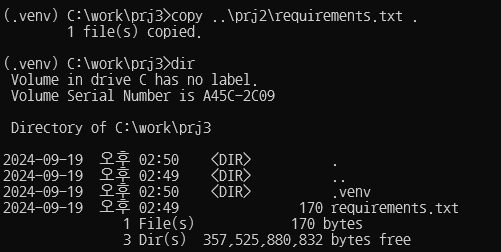
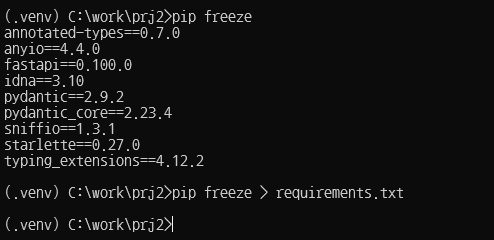
가상환경의 진짜 가치는 다른 환경에서 똑같이 되살릴 수 있다는 점에서 나옵니다. 지금 venv에 깔린 라이브러리 목록을 파일 하나로 뽑아 두면, 다른 PC나 서버에서 그 목록만 보고 동일하게 설치할 수 있습니다. 이 목록 파일이 관례적으로 requirements.txt입니다. 저도 사이트 배포 서버를 새로 잡을 때 이 파일 하나로 환경을 그대로 복제합니다.
현재 환경 내보내기 / 다른 PC에서 복원
# 1) 지금 venv에 깔린 패키지 목록을 파일로 저장
pip freeze > requirements.txt
# 2) 다른 PC에서 — 새 venv 만들고 활성화한 뒤
pip install -r requirements.txt
여기서 자주 하는 실수가 가상환경 폴더(.venv) 자체를 깃허브에 올리는 것입니다. venv 폴더는 운영체제별로 내용이 다르고 용량도 크기 때문에 절대 올리면 안 됩니다. .gitignore에 .venv를 추가해 제외하고, 대신 requirements.txt만 올리는 게 정석입니다. 협업자는 이 파일만 받아 자기 환경에서 새로 venv를 만들고 install하면 동일한 라이브러리 구성이 됩니다.
참고로 요즘은 더 빠른 설치 도구나 의존성 잠금 파일을 쓰는 흐름도 있지만, 표준 라이브러리로 충분한 입문 단계에서는 venv + pip freeze 조합이 가장 단순하고 어디서나 동작합니다. 도구를 늘리기 전에 이 기본기를 먼저 손에 익히는 걸 권합니다.
파이썬 가상환경(venv) 생성·실행·VS Code 연결 완벽 정리 관련 참고 이미지
입문자가 반복하는 5가지 실수
제가 주변 입문자분들의 화면을 봐 주면서 반복적으로 마주친 실수를 빈도순으로 정리하면 다음과 같습니다. 대부분 venv 자체의 문제가 아니라 활성화를 빼먹거나 환경을 헷갈린 데서 옵니다.
아닙니다. venv는 파이썬 3.3 이상에 표준으로 내장돼 있어서 별도 설치가 필요 없습니다. python -m venv .venv 명령만 치면 바로 가상환경 폴더가 생깁니다. 다만 일부 리눅스 배포판은 python3-venv 패키지를 따로 깔아야 하는 경우가 있는데, 그럴 때는 안내 메시지에 설치 명령이 그대로 출력되니 그대로 따라 하면 됩니다. 윈도우와 맥은 공식 설치본을 쓰면 추가 작업이 없습니다.
윈도우에서 Activate.ps1이 실행 차단되는데 어떻게 풀죠?
PowerShell 실행정책이 스크립트 실행을 막아서 생기는 현상이며 venv 문제가 아닙니다. Set-ExecutionPolicy -ExecutionPolicy RemoteSigned -Scope CurrentUser 를 실행하고 Y로 확인한 뒤 다시 활성화하면 됩니다. 이 범위는 현재 사용자 계정에만 적용되어 관리자 권한이 없어도 통과되는 경우가 많습니다. 회사 PC라 이마저 막혔다면 cmd를 열어 .venv\Scripts\activate.bat 으로 활성화하는 우회법을 쓰면 됩니다.
VS Code에서 만든 venv가 인터프리터 목록에 안 보여요.
먼저 파이썬 확장이 설치돼 있는지, 그리고 venv가 있는 폴더를 루트로 열었는지 확인하세요. 가상환경 폴더 이름이 venv 또는 .venv여야 자동 감지가 잘 됩니다. 그래도 안 보이면 명령 팔레트에서 Developer: Reload Window로 창을 새로고침하고, 마지막 수단으로 Python: Select Interpreter의 Enter interpreter path를 눌러 .venv 안의 파이썬 실행파일 경로를 직접 지정하면 잡힙니다.
venv와 conda는 무엇이 다른가요?
venv는 파이썬에 기본 내장된 가벼운 도구로 파이썬 패키지 격리에 집중합니다. conda는 별도로 설치하는 더 큰 도구로, 파이썬뿐 아니라 다른 언어 패키지나 시스템 라이브러리까지 함께 관리할 수 있어 데이터 분석·과학 계산 쪽에서 많이 씁니다. 웹·일반 백엔드처럼 파이썬 라이브러리만 다루는 1인 개발 환경에서는 표준 내장인 venv로 충분한 경우가 대부분입니다. 무거운 도구를 먼저 들이기보다 venv부터 손에 익히길 권합니다.
가상환경 폴더를 깃허브에 올려도 되나요?
올리면 안 됩니다. venv 폴더는 운영체제별로 내용이 다르고 용량이 커서 레포를 비정상적으로 무겁게 만들며, 다른 PC에서 그대로 동작하지도 않습니다. .gitignore에 .venv 한 줄을 추가해 제외하고, 대신 pip freeze로 뽑은 requirements.txt만 올리세요. 협업자는 이 목록 파일만 받아 자기 환경에서 새 venv를 만들고 install하면 동일한 구성이 됩니다.
가상환경을 지우고 싶으면 어떻게 하나요?
venv는 그냥 폴더이기 때문에 그 폴더만 삭제하면 깔끔하게 사라집니다. 먼저 deactivate로 활성화를 끝낸 다음, 윈도우 탐색기나 rm -rf .venv(맥·리눅스), Remove-Item -Recurse .venv(PowerShell)로 폴더를 지우면 됩니다. 시스템 파이썬은 전혀 건드리지 않으므로 다른 프로젝트에 영향이 없습니다. 다시 필요하면 python -m venv .venv로 새로 만들고 requirements.txt로 라이브러리를 복원하면 됩니다.