
Codex는 OpenAI가 만든 AI 코딩 에이전트입니다. ChatGPT와 연동되며, 터미널과 IDE 양쪽에서 사용 가능합니다. GPT 모델을 기반으로 코드를 생성하고 실행합니다.
OpenAI Codex 가이드 2026 — ChatGPT와 코딩의 만남
한 줄 요약: OpenAI Codex는 ChatGPT 내에서 코드를 작성하고 실행하는 에이전트로, 대화형 코드 생성과 샌드박스 실행이 핵심이다. Codex는 ChatGPT Plus/Pro 구독에 포함된 코딩 에이전트다. Codex 는 OpenAI가 만든 AI 코딩 에이전트입니다. ChatGPT와 연동되며, 터미널과 IDE 양쪽에서 사용 가능합니다.
by Lee
한 줄 요약: OpenAI Codex는 ChatGPT 내에서 코드를 작성하고 실행하는 에이전트로, 대화형 코드 생성과 샌드박스 실행이 핵심이다.
Codex는 ChatGPT Plus/Pro 구독에 포함된 코딩 에이전트다. 브라우저에서 대화하면서 코드를 생성하고, 클라우드 샌드박스에서 직접 실행해 결과를 확인할 수 있다. 이 가이드는 Codex의 활용법과 한계를 정리한다.
Codex란?

동작 방식: ChatGPT에서 코딩 관련 요청을 하면 Codex가 활성화된다. 코드를 생성하고, 클라우드 샌드박스에서 실행한 뒤, 결과(출력, 에러, 파일)를 대화창에 보여준다. Python, JavaScript, 셸 스크립트를 즉시 실행할 수 있다.
장점: 설치가 필요 없다. 브라우저만 있으면 된다. 데이터 분석(pandas), 시각화(matplotlib), 파일 변환, 웹 스크래핑 등을 대화형으로 수행할 수 있다. 단점: 로컬 파일 시스템에 접근할 수 없고, 복잡한 프로젝트 구조를 다루기 어렵다. 실행 환경이 일시적이어서 세션이 끝나면 파일이 사라진다.
Claude Code와 무엇이 다른가
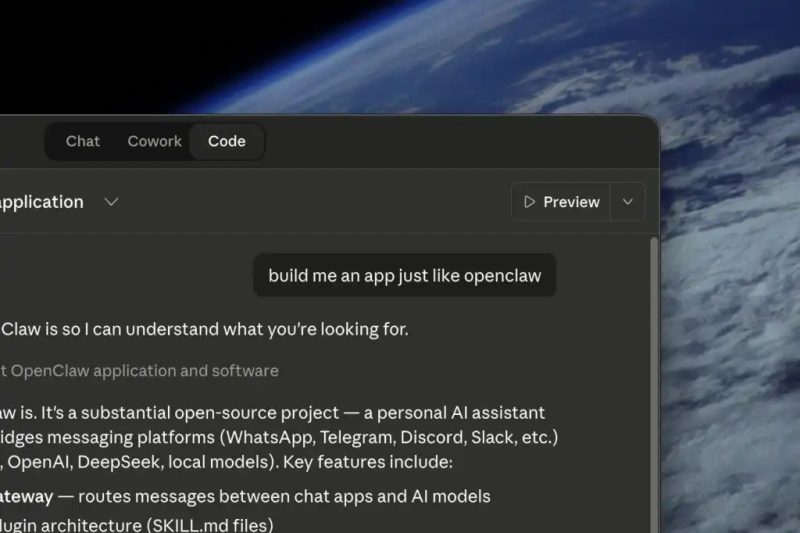
핵심 차이: Codex는 ChatGPT 생태계에 깊이 통합되어 있고, Claude Code는 터미널 자율 실행에 특화되어 있습니다. Codex는 대화형 인터페이스가 익숙한 사용자에게, Claude Code는 터미널 중심 개발자에게 적합합니다.
시작하기
OpenAI 계정이 있다면 ChatGPT에서 바로 Codex를 사용할 수 있습니다. 터미널 CLI도 제공되며, npm install -g @openai/codex로 설치합니다.

Codex vs Claude Code vs Cursor
Codex: 설치 불필요, 데이터 분석/일회성 스크립트에 최적, 프로젝트 관리 불가. Claude Code: 터미널 기반, 전체 프로젝트 관리, 파일 시스템 접근, Git 연동 가능. Cursor: 에디터 기반, 시각적 코드 편집, VS Code 확장 활용 가능. 프로젝트 개발에는 Claude Code/Cursor, 일회성 분석에는 Codex가 적합하다.
팁: Codex는 데이터 분석에 특히 강하다. CSV 파일을 업로드하고 '이 데이터를 시각화해줘', '이상치를 찾아줘'처럼 자연어로 요청하면 pandas + matplotlib 코드를 자동 생성하고 실행한다.
Codex의 한계와 대안
주요 한계: 로컬 파일 시스템 접근 불가 — 기존 프로젝트를 수정하려면 파일을 업로드해야 한다. 세션이 끝나면 실행 환경이 초기화된다. 복잡한 멀티파일 프로젝트 관리에 부적합하다. 실행 시간 제한(약 5분)이 있어 대규모 빌드나 긴 프로세스를 실행할 수 없다.
Codex가 빛나는 순간: CSV/Excel 데이터 분석, API 테스트용 스크립트, 일회성 자동화 스크립트, 알고리즘 프로토타이핑, 교육 목적의 코드 실행. 이런 용도에서는 별도 환경 설정 없이 바로 사용할 수 있는 Codex가 가장 효율적이다.
자주 묻는 질문
더 깊게 공부하려면 어떤 자료를 보면 좋을까요?
platform.openai.com의 Codex 공식 문서에서 클라우드 샌드박스의 실행 제약과 CLI 사용법을 먼저 확인하시는 게 좋습니다. Codex가 가장 빛나는 영역이 데이터 분석이므로, 그다음에는 pandas와 matplotlib 기본 사용법을 익혀 두시면 CSV를 업로드해 시각화나 이상치 탐지를 시키는 작업을 훨씬 정교하게 다룰 수 있습니다. 비교 학습으로는 로컬 파일과 Git을 직접 다루는 Claude Code CLI 문서를 함께 보면, 일회성 분석은 Codex, 프로젝트 관리는 Claude Code라는 역할 분담이 분명해집니다.
OpenAI Codex 가이드 2026, 한 줄로 정리하면 어떻게 되나요?
Codex는 ChatGPT 안에서 코드를 생성하고 클라우드 샌드박스에서 바로 실행해 결과를 보여주는 코딩 에이전트입니다. 설치가 필요 없어 브라우저만 있으면 데이터 분석, 시각화, 일회성 스크립트를 즉시 돌릴 수 있다는 게 가장 큰 장점입니다. 반대로 로컬 파일에 접근하지 못하고 세션이 끝나면 환경이 초기화되며 실행 시간도 약 5분으로 제한되므로, 기존 프로젝트를 직접 수정하는 작업에는 맞지 않습니다. 한마디로 한 번에 끝나는 분석·프로토타이핑용 도구입니다.
실무에서 처음 도입할 때 가장 먼저 확인할 것은 무엇인가요?
Codex는 ChatGPT Plus나 Pro 구독에 포함되므로, 가장 먼저 확인할 것은 본인 계정이 유료 플랜인지입니다. 무료 계정으로는 코딩 에이전트 기능을 제대로 쓰기 어렵습니다. 구독이 되어 있다면 별도 설치 없이 브라우저에서 바로 코딩 요청을 던져 보시면 되고, 터미널에서 쓰고 싶으면 npm install -g @openai/codex 로 CLI를 깔면 됩니다. 다만 시작 전에 본인 작업이 Codex에 맞는지부터 따지셔야 합니다. 로컬 파일 시스템에 접근하지 못하고 세션이 끝나면 환경이 초기화되므로, 기존 프로젝트를 직접 수정하는 작업이라면 처음부터 Claude Code나 커서가 맞습니다.
가장 자주 발생하는 실수나 함정은 무엇인가요?
가장 자주 겪는 함정은 만든 결과물이 사라지는 것입니다. 본문 한계 단락에서 짚었듯 Codex의 실행 환경은 일시적이라, 세션이 끝나면 생성한 파일이 초기화됩니다. 그래서 중요한 결과는 그때그때 내려받아 두셔야 합니다. 두 번째는 긴 작업을 통째로 맡기는 경우입니다. 실행 시간이 약 5분으로 제한돼 있어 대규모 빌드나 오래 걸리는 프로세스는 중간에 끊깁니다. 세 번째는 로컬 프로젝트를 고치려고 매번 파일을 업로드하는 패턴인데, 이건 Codex의 용도가 아니라 신호입니다. CSV 분석이나 일회성 스크립트처럼 한 번에 끝나는 작업에 쓰고, 프로젝트 관리는 다른 도구로 넘기시는 게 맞습니다.
다른 대안과 비교했을 때 어떤 상황에 적합한가요?
Codex는 환경을 따로 꾸리기 싫은 일회성 작업에 적합합니다. CSV·엑셀 데이터 분석, API 테스트용 스크립트, 알고리즘 프로토타이핑, 교육용 코드 실행처럼 한 번 돌리고 끝나는 일이라면 별도 설치 없이 브라우저에서 바로 처리할 수 있어 가장 빠릅니다. 반대로 부적합한 경우도 분명합니다. 로컬 파일을 직접 고치는 멀티파일 프로젝트라면 파일 시스템에 접근하고 Git을 연동하는 Claude Code가 맞고, 화면을 보며 UI를 편집하는 작업이라면 VS Code 확장을 쓰는 커서가 맞습니다. 세션이 끝나면 결과가 사라지므로 장기 프로젝트의 본거지로 삼는 것은 피하셔야 합니다.
codexopenaichatgpt바이브코딩gpt
관련 도구
EXPLORE / 바이브코딩
이어서 읽어보기

바이브코딩바이브코딩 핵심 인물 — 안드레 카파시와 바이브코딩의 탄생2026-03-16

바이브코딩바이브코딩 도구 비교 2026 — Claude Code vs Cursor vs Codex2026-03-20

바이브코딩안드레 카파시 바이브 코딩, 정의, 한계 | 원문에서 실제로 뭐라고 했을까?2026-08-28

바이브코딩바이브코딩 툴 완전 가이드 2026 — 8종 비교, 상황별 선택, 실전 워크플로우2026-04-18