
2022년 등장한 Vitest는 Vite의 변환 파이프라인을 그대로 재사용한다. Jest가 Babel로 트랜스파일하는 반면, Vitest는 esbuild + Vite를 쓰기 때문에 첫 실행 속도가 다르다. 실제 비교 수치를 보면 차이가 명확하다.
Vitest 실전 튜토리얼 — React 단위 테스트부터 컴포넌트 테스트, GitHub Actions CI 연동까지
한 줄 요약: Vitest는 Vite 기반 프로젝트에서 Jest 대비 5~20배 빠른 단위 테스트 환경을 제공한다. 설치 1분, 첫 테스트 작성 5분이면 바로 시작할 수 있다. 2022년 등장한 Vitest는 Vite의 변환 파이프라인을 그대로 재사용한다. Jest가 Babel로 트랜스파일하는 반면, Vitest는 esbuild + Vite를 쓰기 때문에 첫 실행 속도가 다르다.
by Lee
한 줄 요약: Vitest는 Vite 기반 프로젝트에서 Jest 대비 5~20배 빠른 단위 테스트 환경을 제공한다. 설치 1분, 첫 테스트 작성 5분이면 바로 시작할 수 있다.
이 글이 필요한 사람
- Vite/React/Vue 프로젝트에서 테스트를 처음 도입하는 개발자
- Jest가 너무 느려서 대안을 찾고 있는 팀
- 단위 테스트, 통합 테스트, GitHub Actions CI까지 한 번에 세팅하고 싶은 개발자
※ 2026년 4월 기준, Vitest 3.x 기준으로 작성. 공식 문서: vitest.dev
Jest 대신 Vitest를 선택하는 이유
Jest API와 100% 호환된다는 점이 핵심이다. describe, it, expect, vi.mock 모두 같은 방식으로 쓴다. 기존 Jest 테스트 코드를 그대로 마이그레이션할 수 있다.
설치와 기본 설정 — 5분 완성
Vite 프로젝트가 이미 있다면 vitest 하나만 설치하면 된다. React Testing Library와 jsdom까지 함께 설치한다.
패키지 설치 (npm)# Vitest + 필수 의존성 설치
npm install -D vitest @vitest/ui jsdom
npm install -D @testing-library/react @testing-library/jest-dom @testing-library/user-event

# TypeScript 사용 시 추가
npm install -D @types/node
설치 후 vite.config.ts에 테스트 설정을 추가한다. 별도 vitest.config.ts를 만들어도 되지만, 대부분의 경우 vite 설정과 합치는 게 관리하기 편하다.
vite.config.ts — test 블록 추가import { defineConfig } from 'vite'
import react from '@vitejs/plugin-react'

export default defineConfig({
  plugins: [react()],
  test: {
    // 브라우저 환경 시뮬레이션
    environment: 'jsdom',
    // jest-dom matchers 자동 import
    setupFiles: ['./src/test/setup.ts'],
    // 전역 API (describe, it, expect) 사용
    globals: true,
    // 커버리지 설정
    coverage: {
      provider: 'v8',
      reporter: ['text', 'html', 'lcov'],
      exclude: ['node_modules/', 'src/test/']
    }
  }
})
setupFiles에 지정한 파일을 만든다. jest-dom의 커스텀 matchers(toBeInTheDocument 등)를 자동으로 불러온다.
src/test/setup.tsimport '@testing-library/jest-dom'
마지막으로 package.json에 스크립트를 추가한다.
package.json scripts{
  "scripts": {
    "test": "vitest",
    "test:ui": "vitest --ui",
    "test:run": "vitest run",
    "test:coverage": "vitest run --coverage"
  }
}
globals: true 설정 주의
globals: true를 설정하면 describe, it, expect를 import 없이 사용할 수 있다. TypeScript 환경에서는 tsconfig.json에 "types": ["vitest/globals"]도 추가해야 타입 에러가 없다.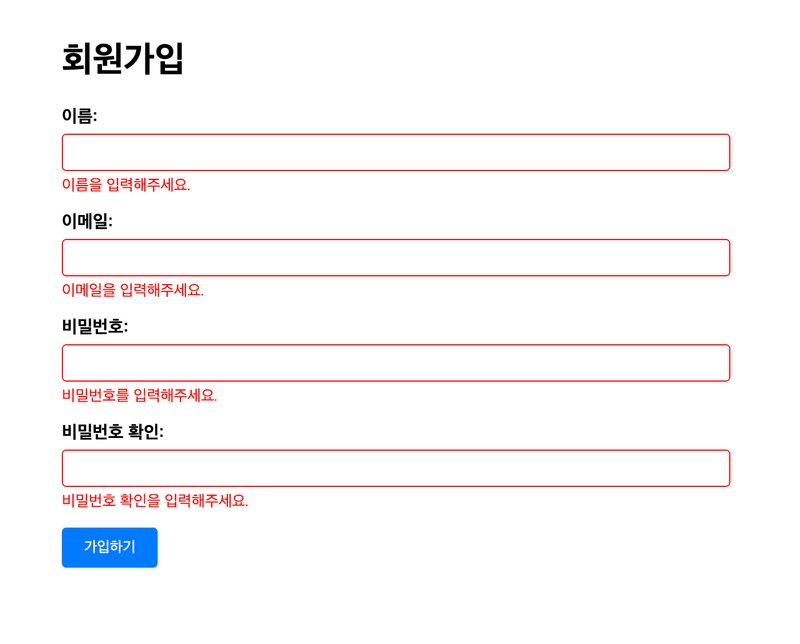
단위 테스트 작성 — 함수와 커스텀 훅
순수 함수 테스트부터 시작한다. 유틸리티 함수에 대한 테스트는 가장 작성하기 쉽고, 빠르게 신뢰성을 높이는 방법이다.
src/utils/format.ts — 테스트 대상 함수// 숫자를 한국 원화 형식으로 포맷
export function formatKRW(amount: number): string {
  return new Intl.NumberFormat('ko-KR', {
    style: 'currency',
    currency: 'KRW'
  }).format(amount)
}

// 날짜를 'YYYY.MM.DD' 형식으로 변환
export function formatDate(date: Date): string {
  const y = date.getFullYear()
  const m = String(date.getMonth() + 1).padStart(2, '0')
  const d = String(date.getDate()).padStart(2, '0')
  return `${y}.${m}.${d}`
}

// 문자열을 slug로 변환
export function toSlug(text: string): string {
  return text
    .toLowerCase()
    .trim()
    .replace(/[^a-z0-9가-힣\s-]/g, '')
    .replace(/\s+/g, '-')
}
src/utils/format.test.ts — 단위 테스트import { describe, it, expect } from 'vitest'
import { formatKRW, formatDate, toSlug } from './format'

describe('formatKRW', () => {
  it('양수를 원화 형식으로 변환한다', () => {
    expect(formatKRW(1000)).toBe('₩1,000')
  })

  it('0을 처리한다', () => {
    expect(formatKRW(0)).toBe('₩0')
  })

  it('음수를 처리한다', () => {
    expect(formatKRW(-500)).toContain('500')
  })
})

describe('formatDate', () => {
  it('날짜를 YYYY.MM.DD 형식으로 변환한다', () => {
    const date = new Date('2026-04-08')
    expect(formatDate(date)).toBe('2026.04.08')
  })

  it('한 자리 월/일을 두 자리로 패딩한다', () => {
    const date = new Date('2026-01-05')
    expect(formatDate(date)).toBe('2026.01.05')
  })
})

describe('toSlug', () => {
  it('공백을 하이픈으로 변환한다', () => {
    expect(toSlug('hello world')).toBe('hello-world')
  })

  it('대문자를 소문자로 변환한다', () => {
    expect(toSlug('Hello World')).toBe('hello-world')
  })

  it('특수문자를 제거한다', () => {
    expect(toSlug('hello! @world')).toBe('hello-world')
  })
})
커스텀 훅은 @testing-library/react의 renderHook으로 테스트한다. 훅이 반환하는 상태와 함수를 직접 검증할 수 있다.
src/hooks/useCounter.test.ts — 커스텀 훅 테스트import { renderHook, act } from '@testing-library/react'
import { describe, it, expect } from 'vitest'
import { useCounter } from './useCounter'

describe('useCounter', () => {
  it('초기값이 0이다', () => {
    const { result } = renderHook(() => useCounter())
    expect(result.current.count).toBe(0)
  })

  it('increment 호출 시 1 증가한다', () => {
    const { result } = renderHook(() => useCounter())
    act(() => {
      result.current.increment()
    })
    expect(result.current.count).toBe(1)
  })

  it('초기값을 지정할 수 있다', () => {
    const { result } = renderHook(() => useCounter(10))
    expect(result.current.count).toBe(10)
  })

  it('reset 호출 시 초기값으로 돌아간다', () => {
    const { result } = renderHook(() => useCounter(5))
    act(() => {
      result.current.increment()
      result.current.reset()
    })
    expect(result.current.count).toBe(5)
  })
})
React 컴포넌트 테스트 — render, user-event, queries
컴포넌트 테스트는 렌더링 결과를 DOM 기준으로 검증한다. @testing-library/react의 queries (getByRole, getByText 등)를 쓰면 실제 사용자 관점에서 테스트할 수 있다.
src/components/LoginForm.test.tsx — 컴포넌트 테스트import { render, screen, waitFor } from '@testing-library/react'
import userEvent from '@testing-library/user-event'
import { describe, it, expect, vi } from 'vitest'
import { LoginForm } from './LoginForm'

describe('LoginForm', () => {
  it('이메일, 비밀번호 입력 필드와 로그인 버튼이 렌더된다', () => {
    render(<LoginForm onSubmit={vi.fn()} />)

    expect(screen.getByRole('textbox', { name: /이메일/i })).toBeInTheDocument()
    expect(screen.getByLabelText(/비밀번호/i)).toBeInTheDocument()
    expect(screen.getByRole('button', { name: /로그인/i })).toBeInTheDocument()
  })

  it('빈 폼 제출 시 유효성 에러가 표시된다', async () => {
    const user = userEvent.setup()
    render(<LoginForm onSubmit={vi.fn()} />)

    await user.click(screen.getByRole('button', { name: /로그인/i }))

    expect(await screen.findByText(/이메일을 입력해주세요/i)).toBeInTheDocument()
  })

  it('올바른 값 입력 후 제출 시 onSubmit이 호출된다', async () => {
    const user = userEvent.setup()
    const onSubmit = vi.fn()
    render(<LoginForm onSubmit={onSubmit} />)

    await user.type(
      screen.getByRole('textbox', { name: /이메일/i }),
      'test@example.com'
    )
    await user.type(screen.getByLabelText(/비밀번호/i), 'password123')
    await user.click(screen.getByRole('button', { name: /로그인/i }))

    await waitFor(() => {
      expect(onSubmit).toHaveBeenCalledWith({
        email: 'test@example.com',
        password: 'password123'
      })
    })
  })
})
getByRole vs getByTestId — 무엇을 써야 하나?
Testing Library 철학은 사용자가 실제로 인식하는 방식으로 쿼리하는 것이다. 우선순위:
Testing Library 철학은 사용자가 실제로 인식하는 방식으로 쿼리하는 것이다. 우선순위:
getByRole → getByLabelText → getByPlaceholderText → getByText → getByTestId. getByTestId는 마지막 수단이다.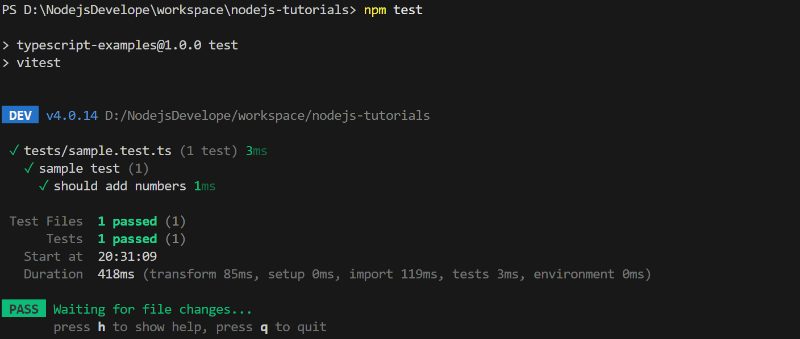
vi.mock으로 API 호출과 모듈 모킹하기
실제 API를 호출하면 테스트가 외부 상태에 의존하게 된다. vi.mock으로 모듈을 가로채거나, vi.fn()으로 함수를 mock해서 순수한 단위 테스트를 유지한다.
API 모듈 모킹 예시import { render, screen, waitFor } from '@testing-library/react'
import { describe, it, expect, vi, beforeEach } from 'vitest'
import { UserProfile } from './UserProfile'

// api 모듈 전체를 mock
vi.mock('../api/user', () => ({
  fetchUser: vi.fn()
}))

// mock된 모듈 import
import { fetchUser } from '../api/user'

describe('UserProfile', () => {
  beforeEach(() => {
    vi.clearAllMocks()
  })

  it('유저 정보를 불러와서 렌더한다', async () => {
    // mock 반환값 설정
    vi.mocked(fetchUser).mockResolvedValue({
      id: 1,
      name: '김개발',
      email: 'dev@example.com'
    })

    render(<UserProfile userId={1} />)

    // 로딩 상태
    expect(screen.getByText(/불러오는 중/i)).toBeInTheDocument()

    // 데이터 로드 완료
    await waitFor(() => {
      expect(screen.getByText('김개발')).toBeInTheDocument()
      expect(screen.getByText('dev@example.com')).toBeInTheDocument()
    })

    expect(fetchUser).toHaveBeenCalledWith(1)
  })

  it('API 에러 시 에러 메시지를 표시한다', async () => {
    vi.mocked(fetchUser).mockRejectedValue(new Error('Network Error'))

    render(<UserProfile userId={1} />)

    await waitFor(() => {
      expect(screen.getByText(/데이터를 불러올 수 없습니다/i)).toBeInTheDocument()
    })
  })
})
날짜, 타이머, 랜덤 값처럼 비결정론적 값은 vi.setSystemTime이나 vi.useFakeTimers로 고정한다.
타이머 mock — vi.useFakeTimersimport { describe, it, expect, vi, beforeEach, afterEach } from 'vitest'
import { debounce } from './debounce'

describe('debounce', () => {
  beforeEach(() => {
    vi.useFakeTimers()
  })

  afterEach(() => {
    vi.useRealTimers()
  })

  it('지정한 시간 이후에 한 번만 실행된다', () => {
    const fn = vi.fn()
    const debounced = debounce(fn, 300)

    debounced()
    debounced()
    debounced()

    // 300ms 전 — 아직 실행 안 됨
    expect(fn).not.toHaveBeenCalled()

    // 300ms 경과
    vi.advanceTimersByTime(300)
    expect(fn).toHaveBeenCalledTimes(1)
  })
})
커버리지 측정과 임계값 설정
커버리지는 어떤 코드가 테스트되고 있는지 확인하는 지표다. --coverage 플래그로 실행하면 HTML 리포트를 생성하고, CI에서 임계값 미달 시 빌드를 실패시킬 수 있다.
vite.config.ts — 커버리지 임계값 설정export default defineConfig({
  test: {
    coverage: {
      provider: 'v8',
      reporter: ['text', 'html', 'lcov'],
      // 임계값 미달 시 테스트 실패로 처리
      thresholds: {
        lines: 80,
        functions: 80,
        branches: 70,
        statements: 80
      },
      // 커버리지에서 제외할 파일
      exclude: [
        'node_modules/',
        'src/test/',
        '**/*.d.ts',
        '**/*.config.*',
        '**/index.ts'  // re-export 파일
      ],
      // 커버리지 측정 대상
      include: ['src/**/*.{ts,tsx}']
    }
  }
})
커버리지 리포트를 실행하면 coverage/index.html이 생성된다. 브라우저에서 열면 파일별 라인 커버리지를 색상으로 확인할 수 있다.
커버리지 실행 및 확인# 커버리지 포함 테스트 실행
npm run test:coverage

# 결과 예시
# ----------|---------|----------|---------|----------|
# File      | % Stmts | % Branch | % Funcs | % Lines  |
# ----------|---------|----------|---------|----------|
# All files |   87.5  |   82.35  |   90.0  |   87.5   |
#  utils/   |   92.0  |   85.0   |   95.0  |   92.0   |
#  hooks/   |   85.0  |   80.0   |   88.0  |   85.0   |
# ----------|---------|----------|---------|----------|

# HTML 리포트 열기 (macOS)
open coverage/index.html

GitHub Actions CI 통합 — PR마다 테스트 자동 실행
PR을 열 때마다 테스트가 자동 실행되도록 GitHub Actions 워크플로우를 설정한다. 테스트 실패 시 머지를 차단하는 브랜치 보호 규칙과 함께 쓰면 코드 품질을 유지할 수 있다.
.github/workflows/test.ymlname: Test

on:
  push:
    branches: [main, develop]
  pull_request:
    branches: [main, develop]

jobs:
  test:
    runs-on: ubuntu-latest

    strategy:
      matrix:
        node-version: [20.x, 22.x]

    steps:
      - uses: actions/checkout@v4

      - name: Setup Node.js
        uses: actions/setup-node@v4
        with:
          node-version: ${{ matrix.node-version }}
          cache: 'npm'

      - name: Install dependencies
        run: npm ci

      - name: Run tests
        run: npm run test:run

      - name: Run coverage
        run: npm run test:coverage

      - name: Upload coverage to Codecov
        uses: codecov/codecov-action@v4
        with:
          files: ./coverage/lcov.info
          fail_ci_if_error: false
브랜치 보호 규칙 설정
GitHub 리포지토리 Settings → Branches → Branch protection rules에서
GitHub 리포지토리 Settings → Branches → Branch protection rules에서
Require status checks to pass before merging를 활성화하고 test (20.x)를 필수 체크로 지정하면 테스트 실패 PR을 머지할 수 없다.자주 막히는 케이스와 해결법
Vitest 세팅 시 자주 만나는 에러와 해결 방법을 정리했다. 대부분 환경 설정 미스로 발생한다.
ReferenceError: document is not defined
vite.config.ts의 test.environment가 기본값 'node'로 설정돼 있을 때 발생한다. DOM 조작이 필요한 컴포넌트 테스트는 environment: 'jsdom'으로 변경해야 한다. 특정 테스트 파일만 jsdom을 쓰고 싶으면 파일 상단에 // @vitest-environment jsdom 주석을 추가한다.Cannot find module '@testing-library/jest-dom'
setupFiles에 지정한 경로가 잘못됐거나 패키지가 설치되지 않은 경우다. npm install -D @testing-library/jest-dom으로 재설치 후, setupFiles 경로가 실제 파일 위치와 일치하는지 확인한다.vi.mock 호이스팅 에러 — "Cannot access before initialization"
vi.mock은 파일 최상단으로 자동 호이스팅된다. mock 블록 안에서 같은 파일의 변수를 참조하면 이 에러가 발생한다. 해결: mock 팩토리 함수 내에서 직접 값을 선언하거나, vi.hoisted()를 사용해 변수를 호이스팅에 포함시킨다.TypeScript 에러: Property 'toBeInTheDocument' does not exist
tsconfig.json의 compilerOptions.types에 "@testing-library/jest-dom"을 추가한다. 또는 setupFiles에서 import 후 /// <reference types="@testing-library/jest-dom" /> 타입 선언을 추가한다.실전에서 바로 쓰는 테스트 작성 원칙
테스트를 오래 유지 보수할 팀이라면 처음부터 이 원칙을 지키는 게 나중에 리팩토링 비용을 줄인다.
VitestReact Testing Library단위 테스트컴포넌트 테스트vi.mock커버리지GitHub ActionsJestTDD프론트엔드 테스팅
함께 보면 좋은 문제 해결
EXPLORE / Frontend
이어서 읽어보기

FrontendVitest, Jest, 단위 테스트, Vite 마이그레이션 | 기존 설정을 언제 옮길까?2026-08-03
FrontendMSW, API 모킹, 브라우저 핸들러, Vitest | 컴포넌트 테스트 전에 어떻게 붙이나?2026-08-12
FrontendPlaywright E2E 테스트 자동화 실전 가이드 — 설치부터 CI/CD 통합까지2026-04-03

Frontendasync await, 클라이언트 컴포넌트, use | 로그인 버튼에서 유저를 기다렸는데 빨간 줄이면?2026-09-05